설치 방법
이 페이지에서는 iBoard의 기본 설치 과정을 설명합니다.
1. 최신 버전 다운로드
다운로드 페이지에서 iBoard 최신 버전을 다운로드합니다.
2. IIS 서버에 업로드
다운로드한 패키지의 압축을 해제한 후, 애플리케이션 파일을 IIS 서버에 업로드합니다.
3. appsettings.json 설정
appsettings.json 파일을 열고 데이터베이스 연결 문자열을 설정합니다.
"DefaultConnection": "Server=YOUR_SERVER;Database=YOUR_DATABASE;Uid=YOUR_USER;Pwd=YOUR_PASSWORD;TrustServerCertificate=True;"4. 설치 페이지 실행
브라우저에서 https://your-domain/ShowPage/Index 주소를 엽니다.
5. 설치 마법사 진행
설치 페이지가 열리면 아래 단계에 따라 데이터베이스 정보를 입력하고, 최초 관리자 계정을 생성합니다.
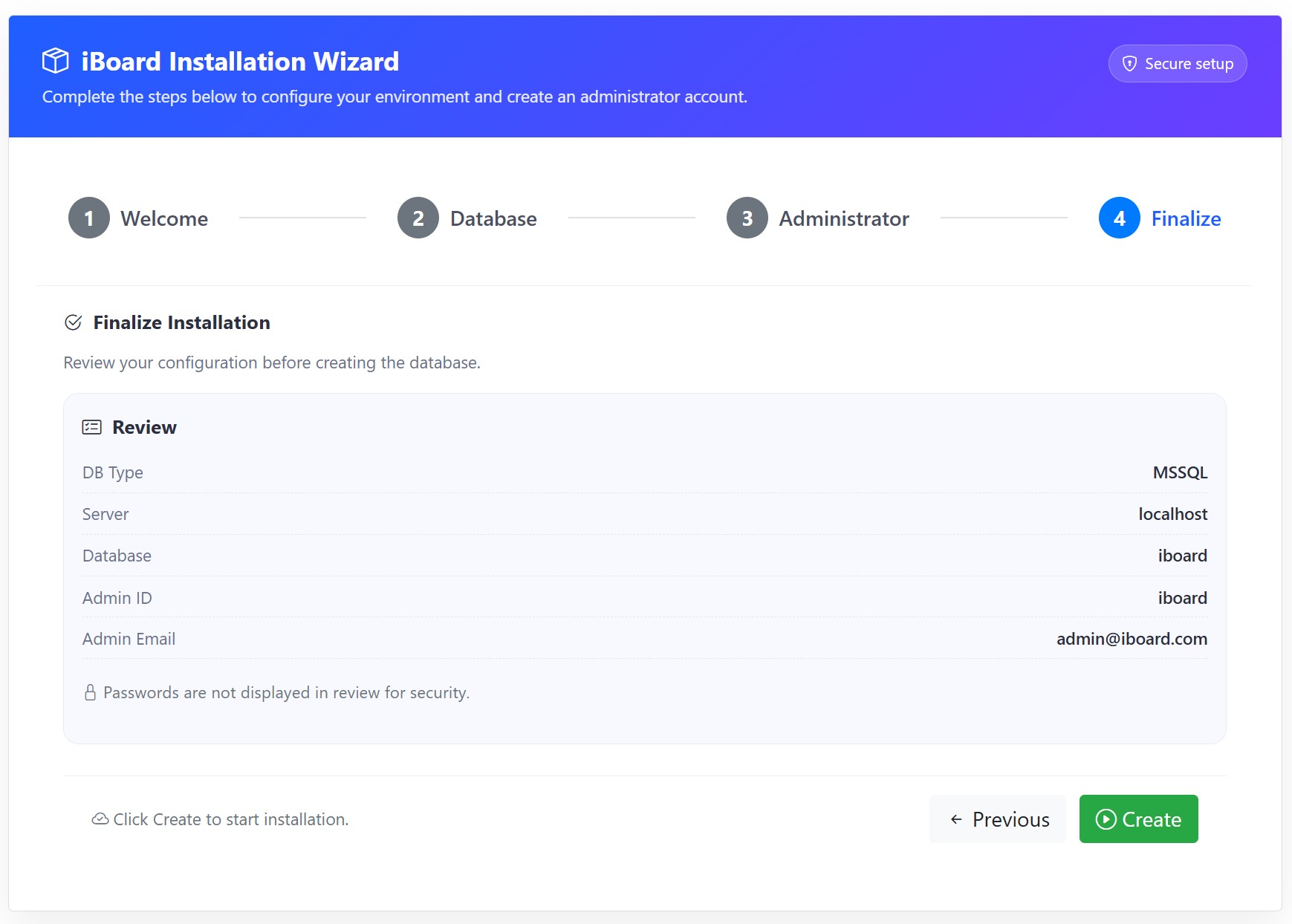
Step 1: 시작 화면
설치 과정에서 사용할 언어를 선택합니다. 선택한 언어는 설치 후 관리자 설정에서 다시 변경할 수 있습니다.
Step 2: 데이터베이스 설정
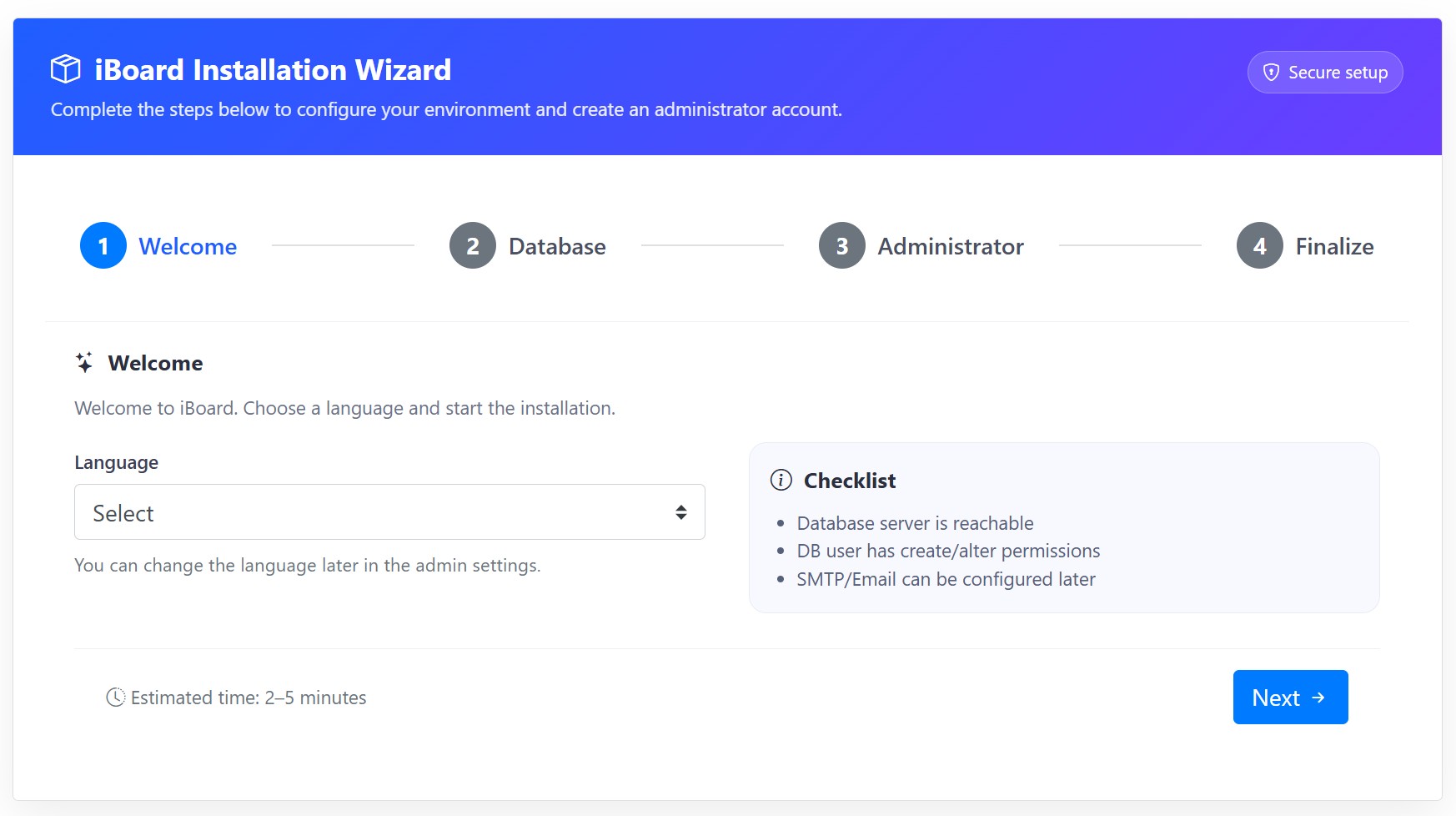
데이터베이스 연결 정보를 입력합니다. 이 정보는 iBoard에서 사용할 데이터베이스를 생성하고 구성하는 데 사용됩니다.
- Database Type: 사용할 데이터베이스 종류를 선택합니다. 예: MSSQL
- DB Server Address: 데이터베이스 서버 주소를 입력합니다.
- Database Name: iBoard에서 사용할 데이터베이스 이름을 입력합니다.
- DB User ID: 데이터베이스 사용자 ID를 입력합니다.
- DB Password: 데이터베이스 비밀번호를 입력합니다.
연결에 실패하는 경우 데이터베이스 서버 주소, 방화벽 설정, SQL Server 인증 방식, 데이터베이스 계정 권한을 확인해야 합니다.
Step 3: 관리자 계정 생성
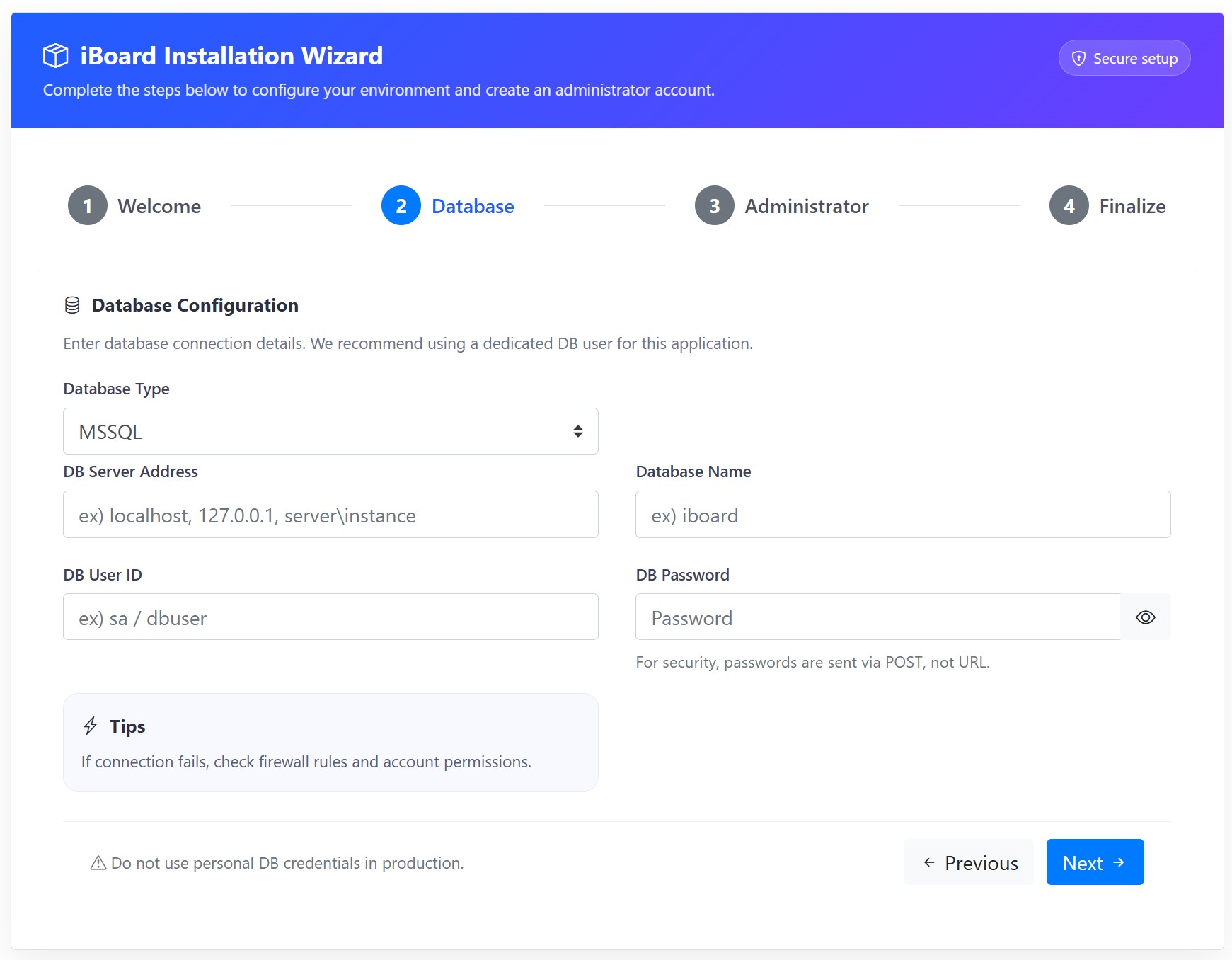
최초 관리자 계정을 생성합니다. 이 계정은 설치 완료 후 관리자 페이지에 로그인할 때 사용됩니다.
- Admin ID: 관리자 로그인 ID를 입력합니다.
- Admin Password: 안전한 비밀번호를 입력합니다.
- Admin Email: 관리자 이메일 주소를 입력합니다.
관리자 계정 정보는 설치 후에도 계속 사용되므로 안전하게 보관해야 합니다.
Step 4: 설치 최종 확인
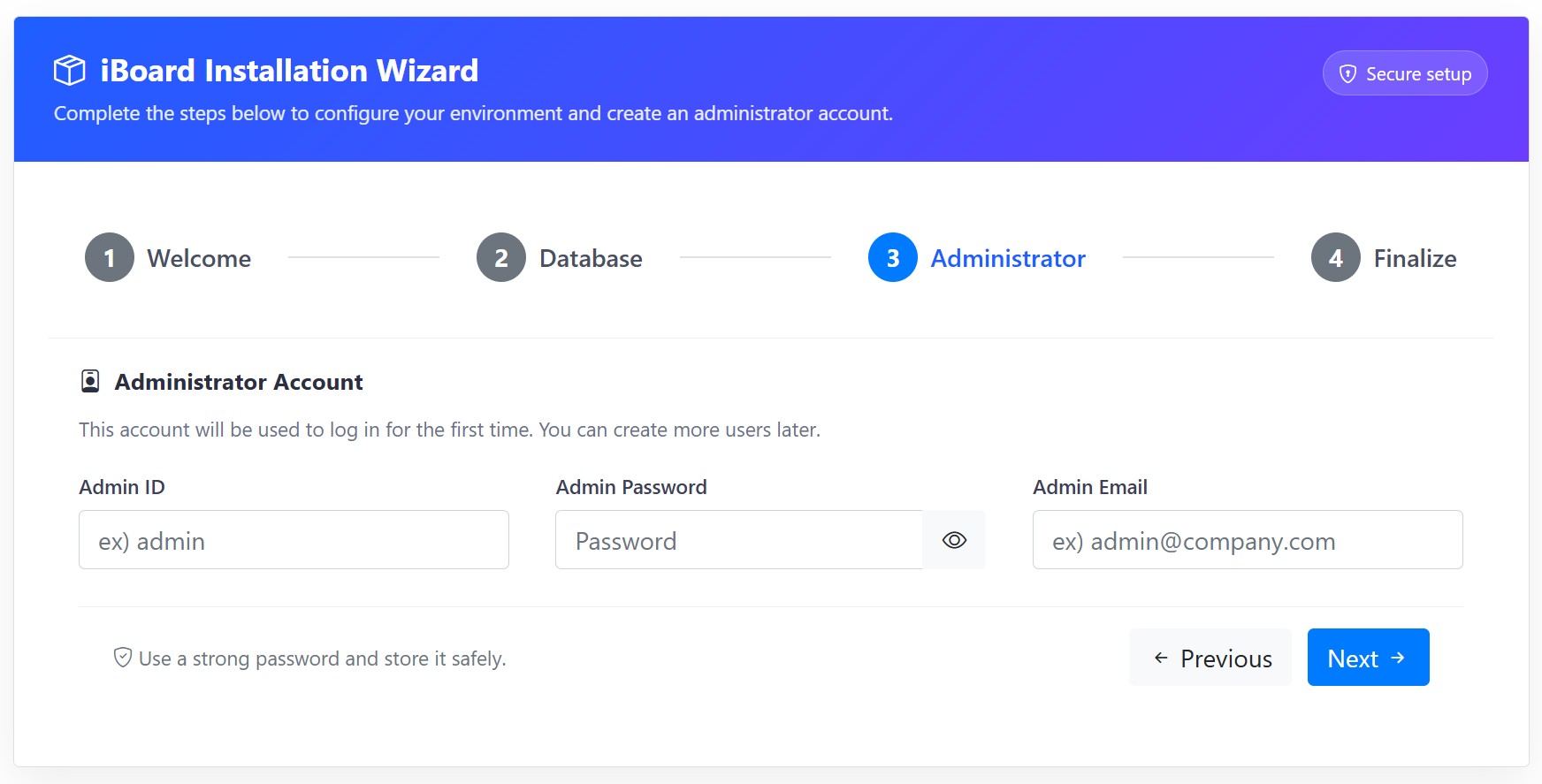
데이터베이스를 생성하기 전에 입력한 설정 정보를 마지막으로 확인합니다. 보안을 위해 비밀번호는 확인 화면에 표시되지 않습니다.
Create 버튼을 클릭하면 설치가 시작됩니다. 설치가 정상적으로 완료되면 iBoard 관리자 페이지에 접속할 수 있습니다.